Die Aufgaben sind einer der wichtigsten Bestandteile in Flowers. Diese bestimmen, welche Aufgaben und welche Werte später auf Anwenderebene von verschiedenen Nutzern in jedem Prozessschritt gemacht werden müssen.
Für jeden einzelnen Prozessschritt können individuelle Aufgaben angelegt werden.
Aufgaben können viele verschiedene Eigenschaften haben. Nachfolgend finden Sie alle Informationen zur Erstellung und Verwaltung von Aufgaben.
Aufgaben hinzufügen
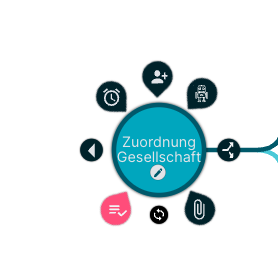
Begeben Sie sich hierfür in den Prozesseditor des Prozesses, in dem Sie die Aufgaben hinzufügen möchten. Klicken Sie auf den Prozessschritt, in dem die Aufgabe eingefügt werden soll. Wählen Sie dort die Menüoption “Aufgaben hinzufügen und verwalten” aus.
Daraufhin öffnet sich das Aufgaben Menü:
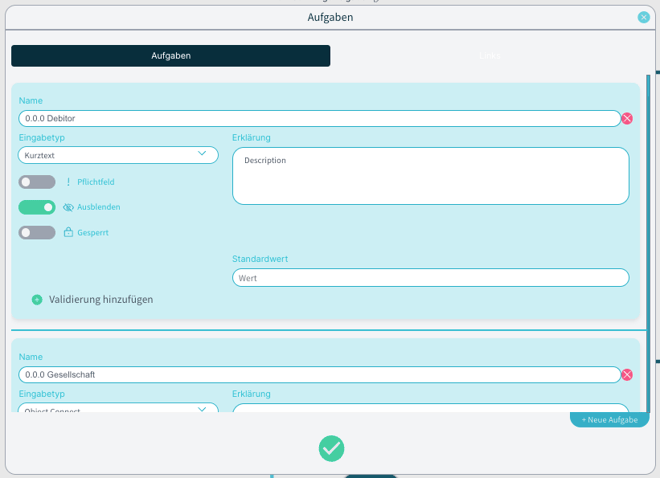
Um eine neue Aufgabe hinzuzufügen, klicken Sie unten rechts in dem Fenster auf den Button “+ Neue Aufgabe”. Sie können hier beliebig viele Aufgaben hinzufügen.
So sehen die Aufgaben später auf der Anwenderebene aus.
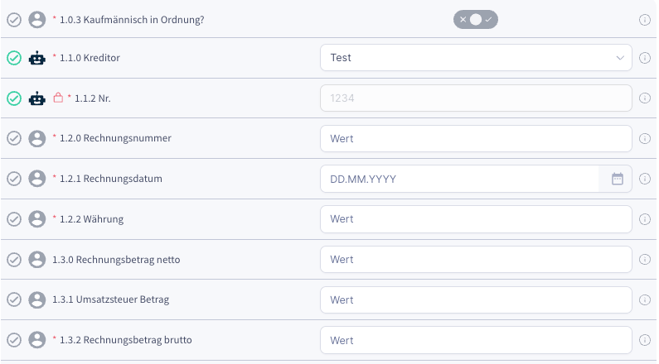
Auf der linken Seite können Sie anhand der Farbe des eingekreisten Hakens erkennen, ob die Aufgabe bereits ausgefüllt wurde. Daneben sehen Sie, welcher Nutzer die Aufgabe ausgefüllt hat. Fahren Sie mit dem Cursor über die Figur, wird der Name des Nutzers eingeblendet. Der Roboter zeigt an, dass die Aufgabe automatisch ausgelesen oder ausgefüllt wurde.
In diesem Artikel beziehen sich die blauen Bilder auf die Aufgabenansicht im Prozesseditor und die grauen Bilder auf die Ansicht für die Anwender.
Name
Vergeben Sie hier den Namen der Aufgabe.
Tipp: die Aufgaben werden alphanumerisch angeordnet. Für eine individuelle Reihenfolge und eine bessere Übersicht empfehlen wir Ihnen die Nummerierung der Aufgaben.
Pflichtfelder
Bei jeder Aufgabe kann bestimmt werden, ob es sich um ein Pflichtfeld oder ein optionales Feld handelt. Ist der Toggle neben der Option “Pflichtfeld” grün, muss dieses Aufgabenfeld in der Anwenderebene ausgefüllt sein, sodass der Prozessschritt dieser Aufgabe abgeschlossen werden kann.

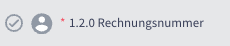
In der Anwenderebene werden die Pflichtfelder mit einem Sternchen versehen:
Felder Ein-/Ausblenden
Jede Aufgabe kann ausgeblendet und nur unter bestimmten Konditionen wieder eingeblendet werden. Ist der Toggle grün, ist das Aufgabenfeld auf Anwenderebene nicht sichtbar.

Über eine Automatisierung können die Ein-und Ausblende Regelungen bestimmt werden.
Aufgaben sperren
Jede Aufgabe kann gesperrt werden, sodass diese nicht bearbeitet werden kann. Dies ist hilfreich für beispielsweise Hinweise oder Berechnungen.
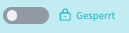
Gesperrte Aufgaben sind mit einem Schloss versehen und grau hinterlegt:

Eingabetypen
Aufgaben können verschiedene Eingabetypen haben, was verschiedene Ansichten, Vorteile und Bedingungen mit sich bringt. Folgend finden Sie Erklärungen zu den verschiedenen Typen.
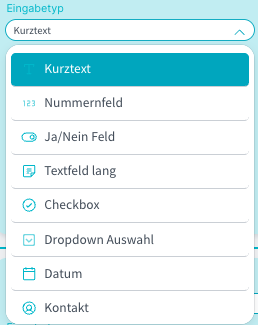
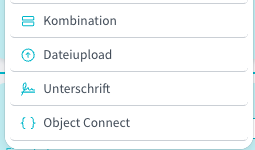
Kurztext
Mit diesem Eingabetyp erstellen Sie ein Aufgabenfeld, in welches beliebige Zeichen eingetragen werden können.

Nummernfeld
Mit diesem Eingabetyp erstellen Sie ein Aufgabenfeld, in welches nur Zahlen eingetragen werden können. Dies eignet sich z.B. für Beträge.

Ja/Nein Feld
Mit diesem Eingabetyp geben Sie dem Anwender die Möglichkeit, zwischen Ja und Nein auszuwählen.

Textfeld lang
Mit diesem Eingabetyp erstellen Sie ein mehrzeiliges Aufgabenfeld, in welches längere Texte eingegeben werden können.
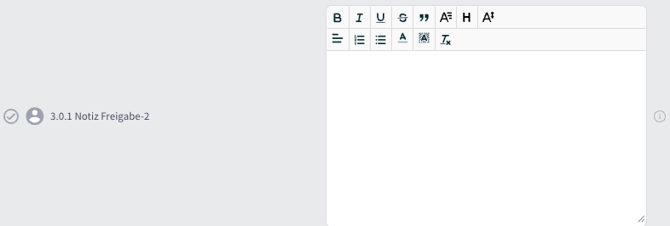
Checkbox
Durch die Checkbox erstellen Sie eine Aufgabe, die zur einfachen Bestätigung dient. Dies kann z.B. als Erinnerung an etwas genutzt werden.

Dropdown Auswahl
Mit der Dropdown Auswahl erstellen Sie eine Aufgabe, in der vordefinierte Auswahlmöglichkeiten hinterlegt sind.

Die Liste mit den Auswahlmöglichkeiten können Sie entweder als CSV Datei in Flowers hochladen, oder direkt im Aufgabenfenster erstellen.
Zum Hochladen der Liste klicken Sie auf “CSV”.
Um eine in der Aufgabe hinterlegte Liste herunterzuladen, klicken Sie auf “Vorlage”.

Datum
Mit dem Datumsfeld lässt sich ein Datum zu einem Prozessschritt hinzufügen. Mit Klick auf das Kalendersymbol öffnet sich ein Kalender, in welchem das gewünschte Datum ausgewählt werden kann.

Kontakt
Mit dem Eingabetyp Kontakt können Benutzer oder Teams aus Flowers über ein Dropdown-Menü auswählen. Dies eignet sich z.B. für das Setzen von Verantwortlichkeiten.

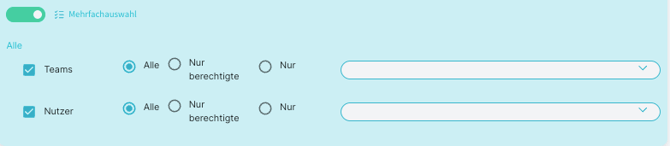
Um zu bestimmen, ob Teams, Nutzer oder beide Optionen ausgewählt werden können, müssen die jeweiligen Haken in den quadratischen Checkboxen ausgewählt werden.
Daraufhin gilt es zu unterscheiden, ob aus allen Teams und Nutzern gewählt werden soll oder nur aus denen, die innerhalb des Prozesses berechtigt sind. Alternativ haben Sie auch die Möglichkeit, bestimmte Teams und Nutzer zu selektieren, aus welchen gewählt werden kann. Klicken Sie dafür auf “Nur” und wählen Sie dementsprechend aus.
Wenn Sie die Mehrfachauswahl auf aktiviert haben, können mehrere Teams und / oder Nutzer ausgewählt werden.
Kombination
Mit dem Kombinationsfeld lassen sich in einem Prozessschritt für beliebige Eingabetypen mehrere Werte in einer Aufgabe erfassen. Dies geht durch das Hinzufügen einer oder mehrerer Spalten.

Über die Pfeile bzw. Nummern können Sie zu den verschiedenen Spalten navigieren. Sie können beliebige Spalten hinzufügen und diese bei Bedarf auch wieder löschen. Die erste Spalte kann nicht gelöscht werden.
Die jeweils angelegten Unteraufgaben erscheinen in allen Spalten, die angelegt werden und können angelegt werden wie normale Aufgaben:
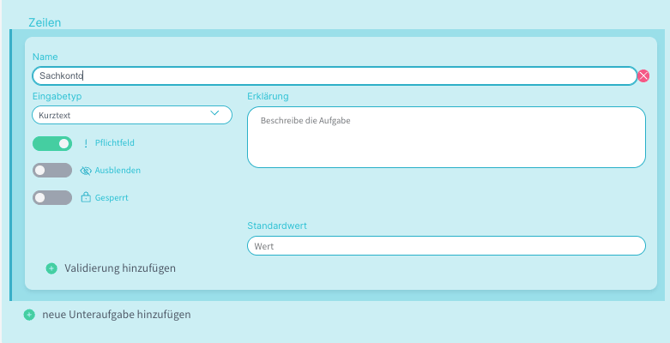
Über ein Kombinationsfeld lassen sich zum Beispiel mehrere Kostenstellen innerhalb einer Rechnung abbilden.
Dateiupload
Mit diesem Eingabefeld können Sie an der ausgewählten Stelle ein oder mehrere Dokumente zu einem Vorgang hinzufügen.

Unterschrift
Durch diesen Eingabetyp erstellen Sie eine Aufgabe, in der eine Unterschrift innerhalb eines Vorgangs hinterlegt werden kann.

Object Connect
Object-Connect Aufgaben sind mit Listen verknüpft. In den Optionen können Sie die gewünscht Liste auswählen und anschließend, welche Charakteristik der Liste angezeigt werden soll.
Mit dem Filter können Sie die Auswahl für diese Aufgabe einschränken.
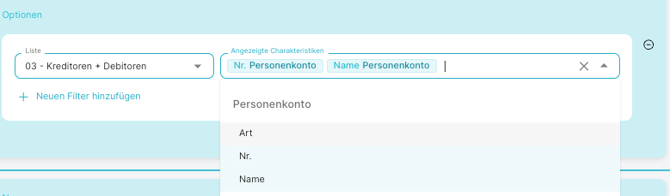
Im Anwenderbereich erscheint ein Dropdown-Menü, mit den ausgewählten Charakteristiken der Liste:

Hier finden Sie alle Informationen rund um Object Connect-Felder.
Felder validieren
Bei den Eingabetypen “Kurztext” und “Nummernfeld” haben Sie die Möglichkeit, eine Validierung zu hinterlegen. Somit wird vordefiniert, welche Informationen in das Eingabefeld eingefügt werden dürfen bzw. nicht eingefügt werden dürfen.
Erklärung
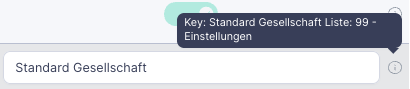
In diesem Feld können Sie eine Erklärung für die Aufgabe hinterlegen, falls der Name der Aufgabe nicht ausreichend ist bzw. wenn eine genauere Erläuterung notwendig ist.
Diese erscheint, wenn mit dem Cursor neben der Aufgabe über das eingekreiste i gefahren wird:
Standardwert
Hier können Sie hinterlegen, welcher Wert in der Aufgabe vorausgefüllt wird. Dieser kann im Prozessschritt noch bearbeitet werden.
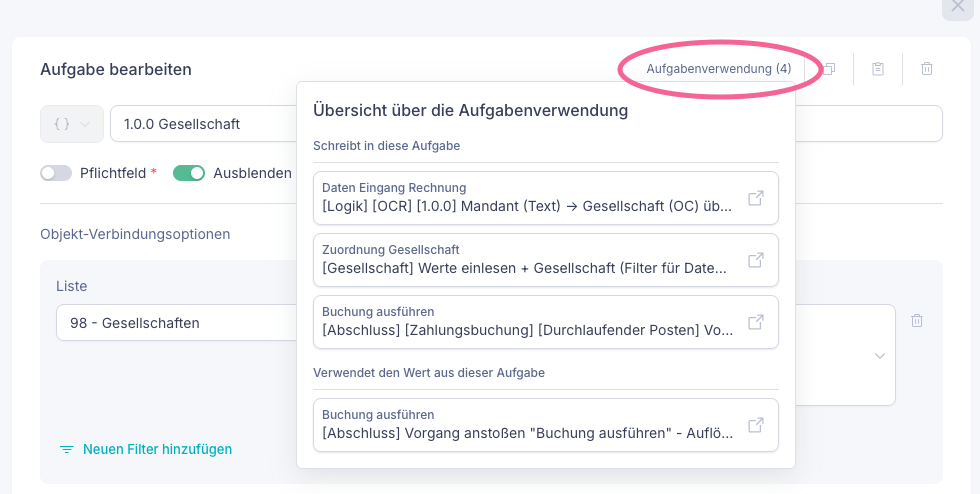
Aufgabenverwendung
In den Aufgaben sowie in Listen können Sie nachvollziehen, in welchen Automatisierungen die ausgewählter Aufgabe verwendet wird.