
Was macht diese Automatisierung?
Normalerweise legen Sie schon im Prozessdesign fest, wer einen Prozessschritt bearbeitet. Diese Zuweisung gilt dann für jeden Vorgang gleich. Mit der Automatisierung für Verantwortlichkeiten bestimmen Sie die Zuständigkeit stattdessen dynamisch – also abhängig davon, was im einzelnen Vorgang passiert oder eingetragen wurde.
Ein Beispiel: Rechnungen genehmigt normalerweise die Buchhaltung. Wird ein Rechnungsbetrag geändert und liegt danach über 10.000 €, kommt automatisch die Abteilungsleitung als zusätzlicher Genehmiger dazu oder wird überschrieben.
Ausgelöst wird die Automatisierung meist durch:
- eine Wertänderung im Vorgang (z. B. „Rechnungsbetrag geändert")
- den Abschluss eines Prozessschritts
Einrichtung in vier Schritten
- Auslöser festlegen – wann soll die Automatisierung starten?
- Aktion wählen – was soll mit der Verantwortlichkeit passieren? (hinzufügen, entfernen oder ersetzen)
- Prozessschritt auswählen – bei welchem Schritt soll die Verantwortlichkeit geändert werden?
- Person oder Team bestimmen – wer soll zuständig werden bzw. entfernt werden?
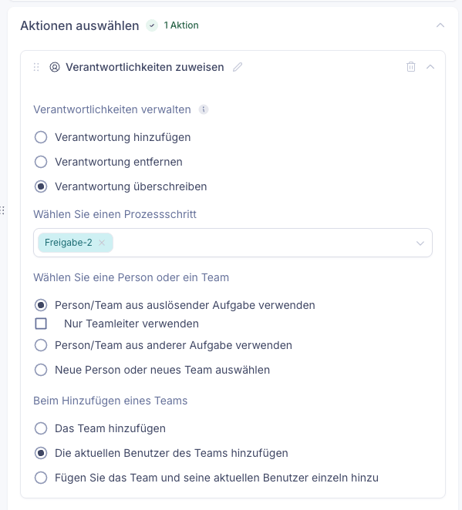
Die drei Aktionen im Detail
Die drei Aktionen unterscheiden sich darin, wie sie mit der bereits bestehenden Verantwortlichkeit umgehen.
-
Zuständigkeit hinzufügen: Ordnet diese Person bzw. dieses Team zusätzlich zu den bereits zugewiesenen Personen dem Schritt zu. Es fällt also niemand heraus – die neue Person oder das neue Team kommt einfach dazu.
Typischer Einsatz: Vier-Augen-Prinzip. Der ursprüngliche Sachbearbeiter bleibt verantwortlich, und ab einem bestimmten Betrag wird zusätzlich ein Vorgesetzter hinzugefügt. So muss der Schritt am Ende von zwei unterschiedlichen Personen gesehen und freigegeben werden.
-
Zuständigkeit entfernen: Entfernt diese Person bzw. dieses Team aus der Verwaltung dieses Schrittes. Nur die ausgewählte Person oder das ausgewählte Team wird herausgenommen. Alle anderen Zuständigen bleiben bestehen.
Typischer Einsatz: Vier-Augen-Prinzip absichern. Zwei Freigeber sind für zwei aufeinanderfolgende Freigabeschritte zuständig. Sobald Freigeber 1 den ersten Schritt freigegeben hat, wird er automatisch aus dem zweiten Freigabeschritt entfernt. Damit ist sichergestellt, dass nicht dieselbe Person beide Freigaben erteilt.
-
Zuständigkeit ersetzen: Ersetzt die aktuell zugewiesene Person bzw. das aktuell zugewiesene Team durch die ausgewählte Person bzw. das ausgewählte Team, um diesen Schritt zu verwalten. Die bisherige Verantwortlichkeit wird also komplett überschrieben.
Typischer Einsatz: echte Übergabe. Zum Beispiel eine Vertretungsregelung, bei der während einer Abwesenheit automatisch die hinterlegte Stellvertretung einspringt. Oder ein Genehmigungsschritt, bei dem ein Sachbearbeiter einen anderen Prüfer auswählt und die Aufgabe vollständig an ihn abgibt – nicht nur ergänzt.
Wen können Sie als Verantwortlichen einsetzen?
Für die Aktion stehen Ihnen drei Möglichkeiten zur Auswahl:
-
Person/Team aus auslösender Aufgabe verwenden: Es wird die Person oder das Team übernommen, die in dem Prozessschritt hinterlegt ist, der die Automatisierung ausgelöst hat.
-> Achtung: Die Auslösende Aufgabe muss von Datentyp ein Kontaktfeld sein! -
Person/Team aus anderer Aufgabe verwenden: Es wird die Person oder das Team aus einem anderen Prozessschritt übernommen, den Sie auswählen.
-
Neue Person oder neues Team auswählen: Sie legen einen festen Kontakt fest – also eine bestimmte Person oder ein bestimmtes Team, unabhängig vom Vorgang.
Zusatzoption: Nur Teamleiter verwenden
Wenn Sie ein Team als Verantwortlichen einsetzen, können Sie die Zuständigkeit auf die Teamleiter einschränken. Dann werden nicht alle Teammitglieder zuständig, sondern nur die Mitglieder, die in der Team-Verwaltung mit der Krone als Teamleiter markiert sind.
Teams hinzufügen: Team, Nutzer oder beides?
Fügen Sie ein Team hinzu, können Sie zusätzlich festlegen, in welcher Form es zugewiesen wird. Das klingt zunächst nach einem Detail, ist aber wichtig – je nach Einstellung verhält sich die Zuständigkeit später unterschiedlich.
| Einstellung | Was passiert? | Wann sinnvoll? |
|---|---|---|
| Nur das Team | Das Team wird als Ganzes zugewiesen. Alle aktuellen und künftigen Mitglieder dürfen den Schritt sehen und bearbeiten. | Standardfall: Eine Abteilung soll gemeinsam für einen Schritt zuständig sein. |
| Nur die aktuellen Nutzer des Teams | Es werden die Personen zugewiesen, die zu diesem Zeitpunkt im Team sind – einzeln, losgelöst vom Team. | Vier-Augen-Prinzip: Im ersten Schritt darf jedes Teammitglied freigeben. Sobald einer freigegeben hat, soll genau diese Person im zweiten Schritt nicht mehr freigeben dürfen. Dafür müssen die Nutzer vom Team getrennt werden, damit man sie einzeln entfernen kann. |
| Team und seine aktuellen Nutzer | Sowohl das Team als auch dessen aktuelle Mitglieder werden einzeln zugewiesen. | Wenn beides gebraucht wird: die Zuständigkeit des gesamten Teams und die Möglichkeit, einzelne Personen später gezielt zu entfernen. |
Kurz gemerkt: Wählen Sie „nur das Team", wenn die Gruppe zuständig sein soll. Wählen Sie „aktuelle Nutzer", wenn Sie später einzelne Personen gezielt ansprechen oder entfernen möchten.
💡Gut zu wissen
- Die Automatisierung greift immer nur in dem Vorgang, in dem der Auslöser eingetreten ist – andere Vorgänge bleiben unberührt.
- Sie können mehrere Automatisierungen kombinieren, zum Beispiel eine, die einen Vorgesetzten hinzufügt, und eine weitere, die einen bereits tätigen Freigeber aus dem nächsten Schritt entfernt.
- Prüfen Sie bei „Zuständigkeit ersetzen" genau, ob wirklich eine vollständige Übergabe gewünscht ist. Wenn die ursprüngliche Person weiterhin zuständig bleiben soll, ist „Zuständigkeit hinzufügen" die richtige Wahl.