
Nachfolgend erklären wir Ihnen alle nötigen Schritte zu einer automatisierten Generierung einer ZUGFeRD-konformen E-Rechnung.
In Flowers können Sie die Rechnungen vom Typ „Rechnung-380“ direkt im ZUGFeRD-Format erzeugen.
Schritt 1: Anlage aller Pflichtfelder
Um ein Rechnungsdokument in das E-Rechnungsformat „ZUGFeRD“ umzuwandeln, benötigen Sie diese Pflichtfelder in Form von Aufgaben innerhalb Ihrer Prozessschritte:
|
Datenfeld |
Pflichtfeld |
Erläuterung |
|
Allgemein |
Rechnungsnummer |
Eindeutige Nummer der Rechnung, z.B. 2025-INV-000123. |
|
Rechnungsdatum |
Datum der Rechnungsausstellung. |
|
|
Fälligkeitsdatum |
Fälligkeitsdatum der Rechnung (falls nicht angegeben, gilt das Rechnungsdatum). |
|
|
Lieferdatum |
Datum der Lieferung oder Leistungserbringung (falls nicht angegeben, gilt das Rechnungsdatum). |
|
|
Währungscode |
Der Code für die Rechnungswährung entspricht dem ISO-4217-Standard (z.B. EUR für Euro), kann statisch festgelegt werden. |
|
|
Verkäuferdaten |
Name des Verkäufers |
Rechtlicher Name des Verkäufers laut Handelsregister. |
|
Umsatzsteuer-ID des Verkäufers |
Kann statisch festgelegt werden (z.B. DE123456789). |
|
|
Ländercode |
Der Ländercode der Verkäuferanschrift entspricht dem ISO-3166-Standard (z.B. DE) und kann statisch festgelegt werden. |
|
|
Käuferdaten |
Name des Käufers |
Rechtlicher Name des Käufers laut Handelsregister. |
|
Ländercode |
Der Ländercode der Käuferanschrift entspricht dem ISO-3166-Standard (z.B. DE) und kann statisch festgelegt werden. |
|
|
Rechnungspositionen |
Positionsnummer |
Nummer der Rechnungsposition (z.B. 1.1., 1.2.). |
|
Artikelname |
Bezeichnung des in Rechnung gestellten Artikels (z.B. Bürostuhl ErgoComfort). |
|
|
Nettopreis des Artikels |
Einzelpreis für den Artikel ohne Umsatzsteuer. |
|
|
Umsatzsteuersatz |
Für den Artikel geltender Umsatzsteuersatz, angegeben als Zahl ohne Prozentzeichen (z.B. 19 oder 7). |
|
|
Menge |
Die Menge der in der betreffenden Zeile in Rechnung gestellten Einzelartikel. |
|
|
Code der Einheit |
Coder der Maßeinheit der in Rechnung gestellten Menge. Mögliche Werte: LTR = Liter, MTQ = Kubikmeter, KGM = Kilogramm, MTR = Meter, C62 = Stück, TNO = Tonne. |
Bitte beachten Sie:
- Sofern Sie bisher noch nicht alle der genannten Pflichtfelder in Form von Aufgaben in Ihrem Prozess berücksichtigt haben, pflegen Sie diese bitte nach und berücksichtigen Sie dabei die inhaltlichen Vorgaben gemäß der Tabellenspalte „Erläuterung“.
- Die Benennung der Felder ist Ihnen überlassen und muss nicht zwingend mit der Bezeichnung der Pflichtfelder übereinstimmen.
Detaillierte Erklärungen zum Anlegen von Aufgabenfeldern finden Sie hier in unserem Help Center.
Schritt 2: Einrichtung der Automatisierung
- Wählen Sie einen Prozessschritt aus, in dem Sie die E-Rechnungs-Generierung durchführen möchten, oder legen Sie dafür einen neuen Prozessschritt an. Beachten Sie bei der Auswahl, dass in diesem Schritt alle benötigten Pflichtfelder bereits gepflegt sein müssen.
- Klicken Sie auf das Roboter-Symbol „Automatisierungen verwalten“:
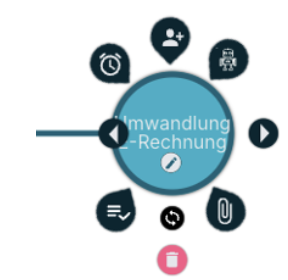
- Klicken Sie auf die grün hinterlegte Funktion „Neue Automatisierung erstellen:

- Benennen Sie die Automatisierung, z.B. „Erstellung E-Rechnung“.
- Wählen Sie den gewünschten Auslöser für die Automatisierung und legen Sie – sofern erforderlich – eine Bedingung fest.
- Als Aktion wählen Sie „E-Rechnung“:
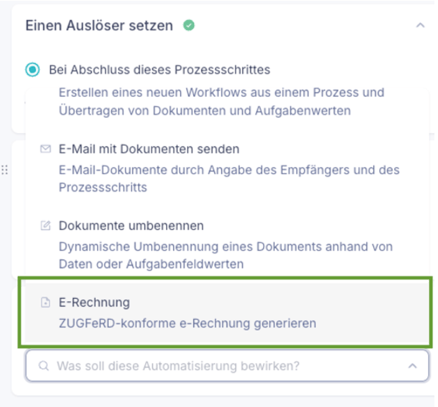
- Nun werden Sie aufgefordert, die Dokumentenquelle sowie die o.g. Pflichtfelder zuzuordnen:
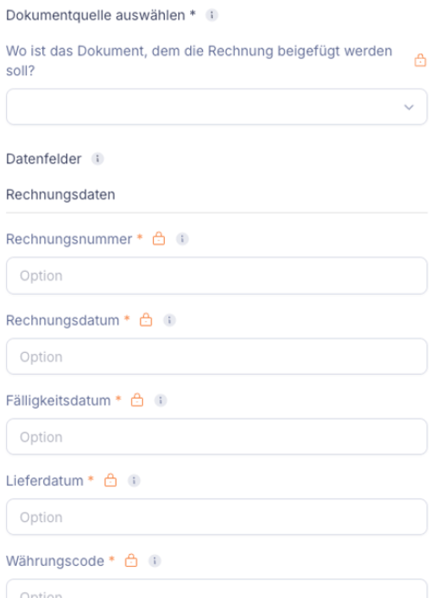
- Hier wählen Sie aus Ihren bereits angelegten Prozessschritten und Aufgaben. Stellen Sie dabei sicher, dass in den Aufgaben nur die zulässigen Werte gem. Tabellenspalte „Erläuterung“ enthalten sind, z.B. „PCE“ für Stück im Pflichtfeld „Code der Einheit“.
- Wenn Sie weitere Angaben neben den Pflichtangaben ergänzen wollen, so können Sie verschiedene Informationen per Dropdown über die Funktion „+ Neues Feld“ hinzufügen. Folgende Informationen können nicht in das ZUGFeRD-XML eingefügt werden:
- Bestellnummer
- Lieferscheinnummer
- Debitoradresse
- Handelsregistereintrag
- Speichern Sie die Automatisierung.
Nach der Durchführung der Automatisierung werden eine PDF- sowie eine XML-Datei erzeugt.
Wie immer gilt: Die Automatisierung gilt für alle nach der Automatisierungseinrichtung verarbeiteten Vorgänge und kann nicht rückwirkend erfolgen.
Informationen zum Thema Automatisierungen finden Sie hier in unserem Help Center.
Schritt 3: Nutzung der ZUGFeRD-konformen E-Rechnung
Sie können die erzeugten Dateien wie gewohnt exportieren (siehe Help-Center-Artikel zum Thema Export) oder per Integration an die weiterführenden Programme übergeben (siehe Help-Center-Artikel zum Thema Integrationen).
So funktioniert die Prüfung eingehender E-Rechnungen
Die Prüfung betrachtet die elektronischen Daten in der Rechnung aus drei Blickwinkeln:
Formaterkennung. Zuerst prüft das System, ob die Datei ein Kennzeichen enthält, das sie als E-Rechnung ausweist.
Lesbarkeit. Die elektronischen Daten in der Datei müssen lesbar sein. Sind sie beschädigt oder aus anderen Gründen nicht lesbar, kann die Prüfung nicht bestanden werden.
Berechnung und Vollständigkeit. Das System kann erkennen, wenn bei der Berechnung etwas nicht stimmt – zum Beispiel, wenn die einzelnen Positionen nicht die Gesamtsumme ergeben. Außerdem prüft es, ob die wichtigsten Angaben vorhanden sind: die Rechnungsnummer und der Gesamtbetrag. Lässt sich ein Rechenfehler nicht klären oder fehlt eine dieser wichtigen Angaben, ist die Prüfung der Daten nicht erfolgreich.
Wenn das System ein Dokument als gültige E-Rechnung erkennt, fügt es dem Dokumentnamen ein „E-Rechnung"-Kennzeichen hinzu.
Was passiert, wenn die Prüfung nicht erfolgreich ist
ZUGFeRD
Wenn die Prüfung der elektronischen Daten nicht erfolgreich ist, liest das System stattdessen die PDF aus.
X-Rechnung
Eine X-Rechnung ist eine reine Datendatei ohne sichtbare PDF-Seite. Wenn die Prüfung aus einem der oben genannten Gründe nicht erfolgreich ist, gibt es daher keine Ausweichmöglichkeit. Die Extraktion schlägt fehl, und es werden keine Rechnungsdaten erzeugt.