
Wählen Sie zuerst die Liste aus, in welcher das Objekt angelegt werden soll.
Wenn Sie die Liste öffnen, sehen Sie in der oberen rechten Ecke den Button “+ Neue Objekte”. Klicken Sie auf diesen, um das Eingabefeld zu öffnen.

Das Eingabefeld besteht aus den von Ihnen konfigurierten Sektionen und Charakteristiken der Liste.
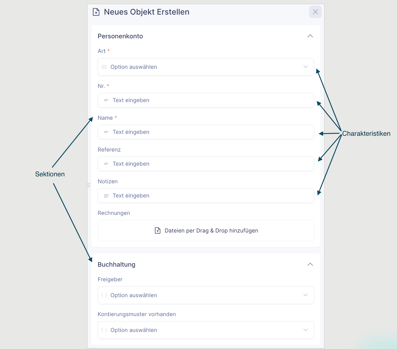
Die mit dem * gekennzeichneten Felder sind Pflichtfelder. Diese müssen ausgefüllt werden, damit das neue Objekt gültig ist. Ungültige Objekte werden mit einem roten Punkt gekennzeichnet und werden in Automatisierungen & anderen Object-Connect Aufgaben nicht berücksichtigt:

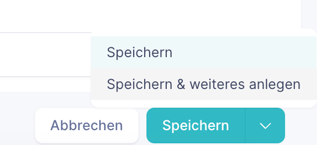
Sobald Sie die Felder ausgefüllt haben, können Sie Ihr Objekt über “Speichern”, unten rechts, speichern.
Wenn Sie mehrere Objekte nacheinander anlegen möchten, können Sie über den Pfeil neben Speichern auch auf "Speichern & weiteres anlegen" wechseln.
Wenn Sie mehrere Objekte gleichzeitig anlegen wollen, können Sie dies über die Importfunktion machen.
Wie Sie aus einem Vorgang ein Objekt erstellen, erfahren Sie hier.